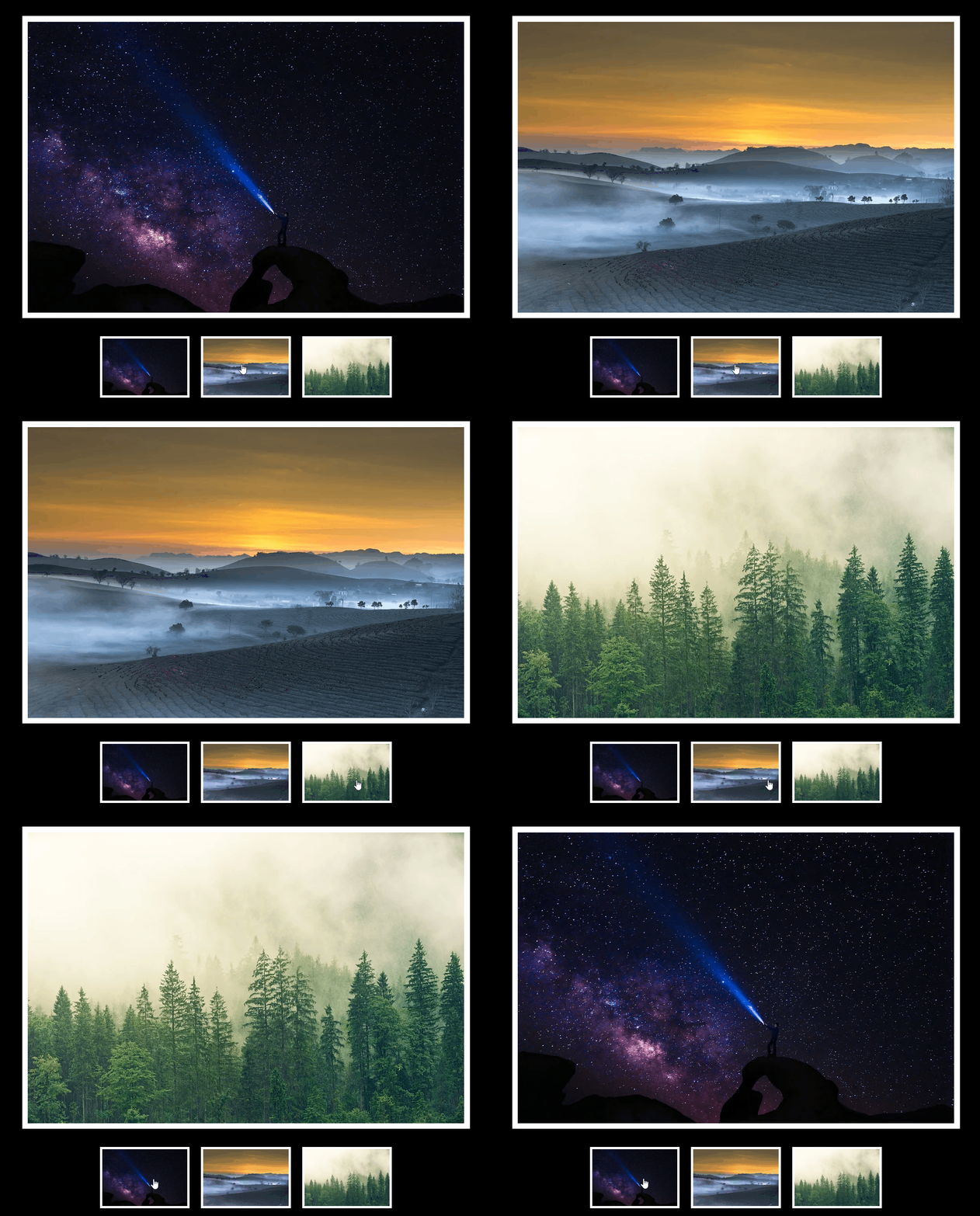

연습문제 3)
: 아래에 나온 썸네일 이미지를 클릭하면, 위에 나온 큰 사진을 클릭한 썸네일 사진으로 바꾸도록 하는 JavaScript 프로그램을 작성하라.
<html>
    <head>
        <meta name="viewport" content="width=device-width">
        <meta charset="utf-8">
        <title>demo</title>
        <link rel="stylesheet" href="reset.css">
    </head>
    <body>
        <!-- 큰 사진 -->
        <div id="container">
            <img src="https://cdn.pixabay.com/photo/2016/11/22/23/19/constellation-1851128_960_720.jpg"
            alt="Photo" id="photo">
        </div>

        <!-- 썸네일 이미지들의 나열 -->
        <ul id="gallery">
            <li>
            	<img src="https://cdn.pixabay.com/photo/2016/11/22/23/19/constellation-1851128_960_720.jpg"
                alt="Thumbnail" class="thumbnail">
            </li>
            <li>
            	<img src="https://cdn.pixabay.com/photo/2018/04/29/01/22/tea-plantation-3358870_960_720.jpg"
                alt="Thumbnail" class="thumbnail">
            </li>
            <li>
            	<img src="https://cdn.pixabay.com/photo/2018/08/21/23/29/fog-3622519_960_720.jpg"
                alt="Thumbnail" class="thumbnail">
            </li>
        </ul>
    </body>
</html>
<style>
body {
background-color: black;
}
#container {
margin: 2em 0;
}
#photo {
display: block;
/* max-width: 요소의 최대 크기 설정
→ 요소는 max-width 스타일 속성에 설정해놓은 크기보다 더 커질 수 없다
→ viweport를 줄여도 비율에 맞춰 그 크기에 맞게 줄어든다. */
max-width: 50%;
/* min-width: 요소의 최소 크기 설정
→ 요소는 min-width 스타일 속성에 설정해놓은 크기 보다 더 작아질 수 없다
→ viewport를 아무리 줄여도 최소 크기보다 더 줄어들지 않는다. */
/* % 단위의 기준: 부모 요소 컨텐트 영역의 크기 */
/* min-width: 920px; */
border: 10px solid white;
margin: 0 auto;
}
/* 형제 요소들을 나란히 배치시키는 방법 */
/* 1. 형제 요소들에 스타일 속성을 설정 */
/* 2. 형제 요소들에 display 스타일 속성을 "inline-block"으로 설정 */
/* 3. 부모 요소에 display 스타일 속성을 "table"로 설정하고,
형제 요소들에 display 스타일 속성을 "table-cell"로 설정
→ 브라우저에서 table을 만드는 것 자체가 무리가 가는 작업이므로
3번 방법보다는 1번, 2번 방법을 쓰는 것이 훨씬 효율적이다. */
#gallery {
width: 534px;
margin: 0 auto;
}
#gallery::after { content: ""; display: block; clear: both; }
#gallery > li {
float: left;
padding: 0 10px;
}
.thumbnail {
/* max-width: 100%; */
display: block;
width: 150px;
border: 4px solid white;
/* 마우스 포인터의 형태 변경 */
cursor: pointer;
}
</style><script>
// 프로그램에서 참조하는 요소를 미리 탐색
var thumbnail = document.getElementsByClassName("thumbnail");
// var thumbnail = document.querySelectorAll("#gallery > li > img");
// → 변수 thumbnail에는 #gallery 요소의 img 요소들을 표현하는 Element 객체의 배열이
// 대입된다.
var photo = document.getElementById("photo");
var i;
for (i = 0; i < thumbnail.length; i++)
thumbnail[i].addEventListener("click", function () {
photo.src = thumbnail[i].src;
});
</script>
JavaScript 프로그램을 위와 같이 작성했을 때 콘솔창에 오류가 뜨면서 실행이 되지 않는 이유는?
자바스크립트에서 함수는 기능이고 값이다. 그러므로 호출하기 이전에는 단순한 문장에 지나지 않는다.
앞의 이벤트 핸들러는 클릭했을 때야 비로소 함수가 호출이 되면서 그 기능이 작동하므로 함수를 클릭했을 때는 이미 for 반복문이 끝났으므로 이벤트 핸들러 안의 thumbnail[i]의 i는 3의 값이 대입된다.
thumbnail[3]은 li 요소의 4번째 요소를 가리키는데 4번째 요소는 존재하지 않으므로 콘솔창에 오류가 뜬다.
그렇다면 만약 변수 i를 앞서 전역변수가 아닌 지역 변수로 선언한다면? ( for(var i = 0; i < thumbnail.length; i++) )
지역 변수는 for 반복문이 끝나면 소멸하므로 thumbnail[i]는 undefined가 된다.
<script>
    //-------------------------------------------------------------------------------
    // 1. #gallery 요소의 img 요소를 클릭하면
    // 2. 클릭한 요소의 src 속성 값을 #photo 요소의 src 속성 값으로 설정한다

    //-------------------------------------------------------------------------------
    // 프로그램에서 참조하는 요소를 미리 탐색
    var thumbnail = document.getElementsByClassName("thumbnail");
    // var thumbnail = document.querySelectorAll("#gallery > li > img");
    // → 변수 thumbnail에는 #gallery 요소의 img 요소들을 표현하는 Element 객체의 배열이
    //   대입된다.

    var photo = document.getElementById("photo");

    // thumbnail[0].addEventListener("click", function () {
    //     photo.src = this.src;
    // });
    // thumbnail[1].addEventListener("click", function () {
    //     photo.src = this.src;
    // });
    // thumbnail[2].addEventListener("click", function () {
    //     photo.src = this.src;
    // });


    // 1. #gallery 요소의 img 요소를 클릭하면
    //  → 배열 thumbnail에 저장되어 있는 각 Element 객체를 반복문을 이용해서 순차적으로 조작
    for (var i = 0; i < thumbnail.length; i++)

        thumbnail[i].addEventListener("click", function () {
            // 이벤트 핸들러: #gallery 요소의 img 요소에 click 이벤트가 발생하면 실행할 기능

            // 2. 클릭한 요소의 src 속성 값을 #photo 요소의 src 속성 값으로 설정한다.
            // photo.setAttribute("src", this.src);
            photo.src = this.src;
        });
</script>