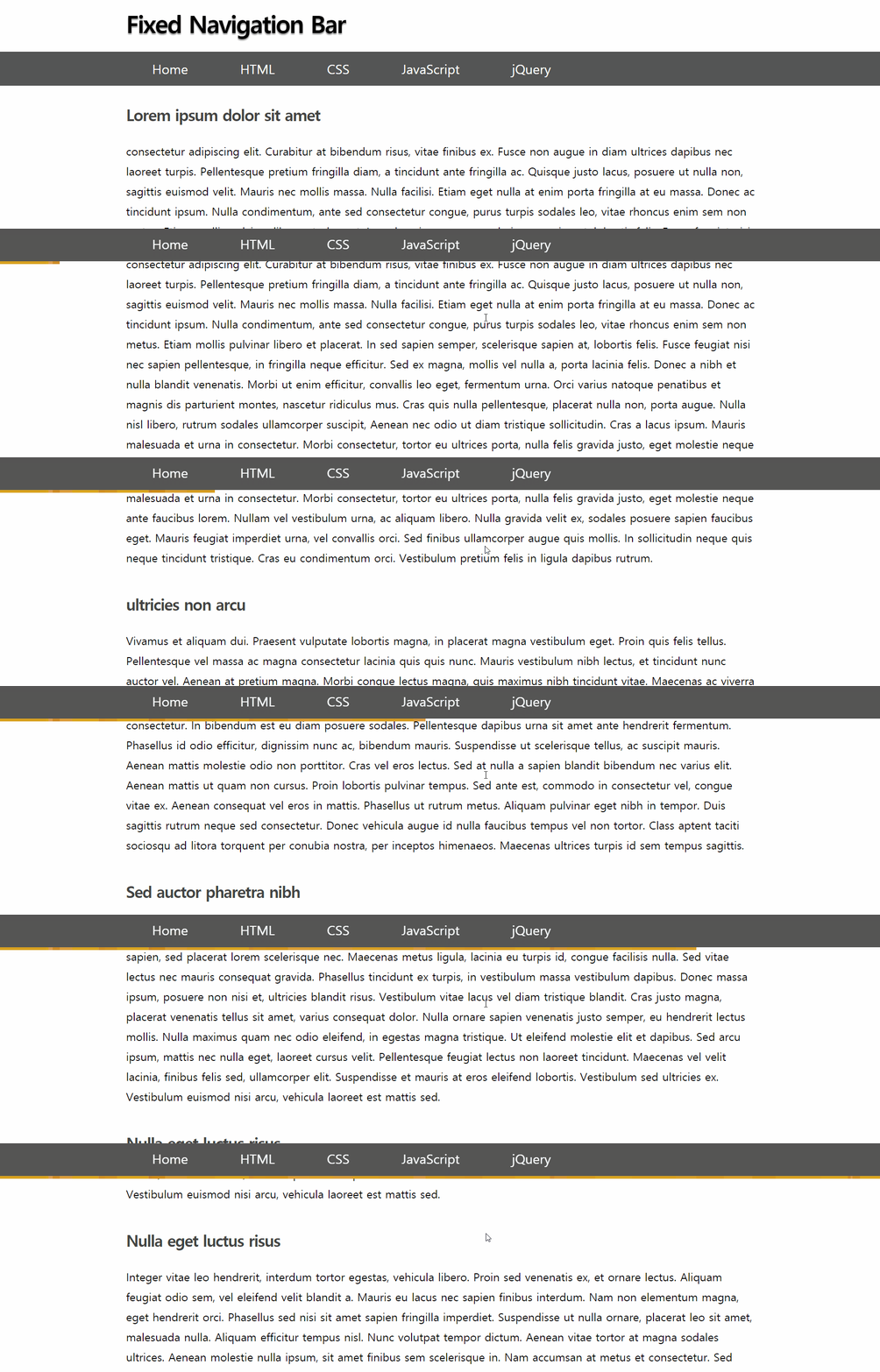

1. HTML 문서에서 요소의 위치 구하기
| 메서드 이름 | 설명 |
| offset() | HTML 문서를 기준으로 요소의 상대적인 위치를 포함하는 객체 반환 |
| offsetParent() | 요소의 첫 번째 부모(offset parent)에 대한 jQuery 객체 반환 |
| position() | 요소의 offsetParent를 기준으로 요소의 상대적인 위치를 포함하는 객체 반환 |
<script>
    $(function () {
        var offset = $("#foo").offset();

        $("#result")
            .append("<p>offset.top = " + offset.top + "</p>")
            .append("<p>offset.left = " + offset.left + "</p>");
    });
</script>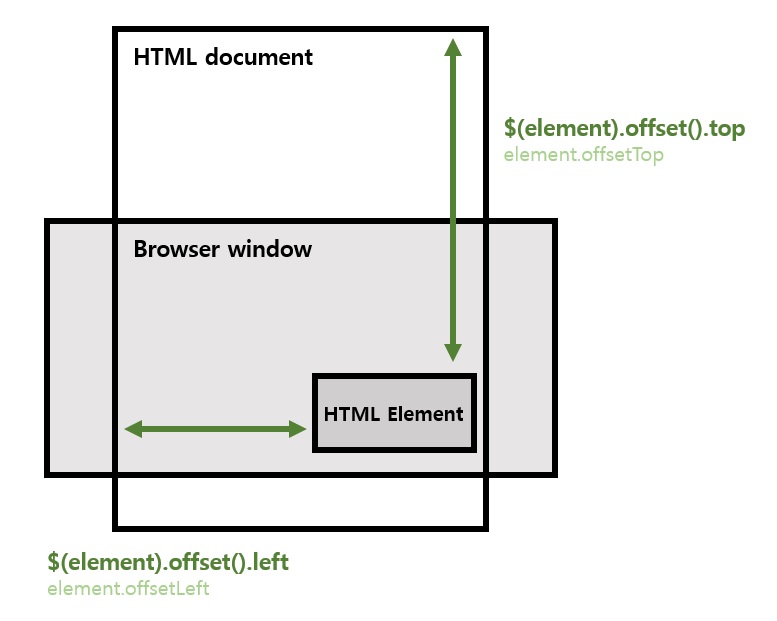
<!DOCTYPE html>
<html>
<head>
<meta name="viewport" content="width=device-width">
<meta charset="utf-8">
<title>1월 7일 lecture</title>
<link rel="stylesheet" href="reset.css">
<style>
html, body { height: 100%; }
.page{
height: 100%;
background-color: #222;
position: relative;
}
.page:first-child {
background: url("images/background-image-2.jpg") no-repeat center top;
/* center top → center 0
center -1px은 배경 이미지의 위치를 -1px만큼 상단으로 올리는 효과를 주고
center 1px은 배경 이미지의 위치를 1px만큼 하단으로 내리는 효과를 준다. */
background-size: cover;
background-attachment: fixed;
}
.page > h2 {
color: white;
font-size: 8em;
font-weight: 900;
letter-spacing: -2px;
line-height: 1.2;
text-align: center;
position: absolute;
top: 50%; left: 50%;
transform: translate(-50%, -50%);
}
</style>
<script src="https://code.jquery.com/jquery.min.js"></script>
<script>
$(function () {
//-----------------------------------------------------------------------------
// 1. 브라우저 화면이 스크롤 되면
// 1.1. .page 요소 중 첫 번째 요소의 배경 이미지의 위치를 바꾼다.
//-----------------------------------------------------------------------------
// 프로그램에서 참조하는 요소를 미리 탐색
var $firstPage = $(".page:first-child");
$("html").animate({scrollTop: 0}, 10);
// 1. 브라우저 화면이 스크롤 되면
// → window 객체에 scroll 이벤트가 발생한다.
$(window).on("scroll", function () {
// 이벤트 핸들러: window 객체에 scroll 이벤트가 발생하면 실행할 기능
// → scroll 이벤트는 아주 빈번하게 발생하므로 이벤트 핸들러를 최대한 간결하게 작성해야 한다.
// → 문서탐색도 scroll 이벤트 핸들러에서는 절대 작성하면 안된다.
// 1.1. .page 요소 중 첫 번째 요소의 배경 이미지의 위치를 바꾼다.
var delta = $(window).scrollTop() / 3;
// → $(window),scrollTop()은 현재 스크롤 된 높이을 구한다.
$firstPage.css("background-position", "center -" + delta + "px");
// → 스크롤 이벤트가 발생할 때마다 delta값 만큼 배경 이미지가 위로 올라간다.
}); // window.onscroll
}); // document.onready
</script>
</head>
<body>
<div class="page">
<!-- nbsp 엔티티는 개행을 시키지 않고 한 단어로 인식하게 한다.-->
<h2>SBS Academy Computer Art</h2>
</div>
<div class="page">
<h2>Web Publishing Course</h2>
</div>
</body>
</html>
2. 연습문제 17
- 다음과 같은 HTML 문서와 JavaScript 프로그램을 작성하라.
- 헤더와 내비게이션, 본문 영역을 갖는 HTML 문서
- 문서가 스크롤 되면 내비게이션 영역이 화면 상단에 고정되도록 하는 JavaScript 프로그램
풀이
1. #nav 요소의 위치를 미리 확인
2. 브라우저 화면이 스크롤 되면
2.1. 스크롤 된 높이가 #nav 요소의 위치보다 더 커지면
= 화면이 스크롤 되어 #nav 요소보다 더 아래로 내려오면
2.2. #nav 요소를 화면 상단에 고정시킨다.
2.3. 스크롤 된 높이가 #nav 요소의 위치보다 더 작아지면
= 화면이 스크롤 되어 #nav 요소의 본래 위치보다 더 위로 올라가면
2.4. #nav 요소를 본래 위치로 되돌린다.
● HTML
<body>
<header id="header">
    <h1>Fixed Navigation Bar</h1>
</header>
<nav id="nav">
    <ul>
        <li><a href="#home">Home</a></li>
        <li><a href="#html">HTML</a></li>
        <li><a href="#css">CSS</a></li>
        <li><a href="#javascript">JavaScript</a></li>
        <li><a href="#jquery">jQuery</a></li>
    </ul>
    <!-- scroll indicator -->
    <div id="indicator"></div>
</nav>
<article id="content">
    <section>
        <h2>Lorem ipsum dolor sit amet</h2>
        <p>
            consectetur adipiscing elit.
            Curabitur at bibendum risus, vitae finibus ex.
            Fusce non augue in diam ultrices dapibus nec laoreet turpis.
            Pellentesque pretium fringilla diam, a tincidunt ante fringilla ac.
            Quisque justo lacus, posuere ut nulla non, sagittis euismod velit.
            Mauris nec mollis massa. Nulla facilisi.
            Etiam eget nulla at enim porta fringilla at eu massa.
            Donec ac tincidunt ipsum. Nulla condimentum, ante sed consectetur congue,
            purus turpis sodales leo, vitae rhoncus enim sem non metus.
            Etiam mollis pulvinar libero et placerat.
            In sed sapien semper, scelerisque sapien at, lobortis felis.
            Fusce feugiat nisi nec sapien pellentesque, in fringilla neque efficitur.
            Sed ex magna, mollis vel nulla a, porta lacinia felis.
            Donec a nibh et nulla blandit venenatis.
            Morbi ut enim efficitur, convallis leo eget, fermentum urna.
            Orci varius natoque penatibus et magnis dis parturient montes,
            nascetur ridiculus mus. Cras quis nulla pellentesque,
            placerat nulla non, porta augue.
            Nulla nisl libero, rutrum sodales ullamcorper suscipit,
            Aenean nec odio ut diam tristique sollicitudin.
            Cras a lacus ipsum. Mauris malesuada et urna in consectetur.
            Morbi consectetur, tortor eu ultrices porta, nulla felis gravida justo,
            eget molestie neque ante faucibus lorem. Nullam vel vestibulum urna, ac aliquam libero.
            Nulla gravida velit ex, sodales posuere sapien faucibus eget.
            Mauris feugiat imperdiet urna, vel convallis orci.
            Sed finibus ullamcorper augue quis mollis.
            In sollicitudin neque quis neque tincidunt tristique. Cras eu condimentum orci.
            Vestibulum pretium felis in ligula dapibus rutrum.
        </p>
    </section>
    <section>
        <h2>ultricies non arcu</h2>
        <p>
            Vivamus et aliquam dui.
            Praesent vulputate lobortis magna, in placerat magna vestibulum eget.
            Proin quis felis tellus.
            Pellentesque vel massa ac magna consectetur lacinia quis quis nunc.
            Mauris vestibulum nibh lectus, et tincidunt nunc auctor vel.
            Aenean at pretium magna. Morbi congue lectus magna,
            quis maximus nibh tincidunt vitae. Maecenas ac viverra diam, ut tempus nisi.
            Aenean velit orci, pharetra quis gravida sed, porta ut leo.
            Nam mattis mattis purus ut rutrum. Donec ac eleifend elit.
            Vestibulum at ipsum in justo lobortis laoreet ac eget erat.
            Morbi tortor augue, ullamcorper nec nulla sed, commodo eleifend libero.
            Cras et fringilla diam. Nam vehicula semper nisi et consequat.
            Sed pretium consequat augue a consectetur.
            In bibendum est eu diam posuere sodales.
            Pellentesque dapibus urna sit amet ante hendrerit fermentum.
            Phasellus id odio efficitur, dignissim nunc ac, bibendum mauris.
            Suspendisse ut scelerisque tellus, ac suscipit mauris.
            Aenean mattis molestie odio non porttitor. Cras vel eros lectus.
            Sed at nulla a sapien blandit bibendum nec varius elit.
            Aenean mattis ut quam non cursus. Proin lobortis pulvinar tempus.
            Sed ante est, commodo in consectetur vel, congue vitae ex.
            Aenean consequat vel eros in mattis. Phasellus ut rutrum metus.
            Aliquam pulvinar eget nibh in tempor.
            Duis sagittis rutrum neque sed consectetur.
            Donec vehicula augue id nulla faucibus tempus vel non tortor.
            Class aptent taciti sociosqu ad litora torquent per conubia nostra,
            per inceptos himenaeos. Maecenas ultrices turpis id sem tempus sagittis.
        </p>
    </section>
    <section>
        <h2>Sed auctor pharetra nibh</h2>
        <p>
            vitae aliquet lectus porttitor eu.
            Nullam accumsan et tellus quis consectetur.
            Curabitur faucibus, metus vitae condimentum rhoncus,
            urna lacus elementum lorem, nec imperdiet enim odio vitae justo.
            Suspendisse cursus cursus augue sit amet varius.
            Nam sagittis nunc vitae tristique feugiat.
            Phasellus ornare aliquet felis, a suscipit felis laoreet non.
            Nunc volutpat vitae augue at vehicula.
            Maecenas venenatis sapien ut velit lacinia, non bibendum ante elementum.
            Sed ullamcorper, quam vitae tristique blandit, nisi enim semper neque,
            ut viverra arcu justo eu sapien. Proin malesuada diam sed magna imperdiet,
            sed pellentesque nulla gravida. Pellentesque sed pulvinar felis.
            In hac habitasse platea dictumst. Ut tortor magna, iaculis nec leo ut,
            elementum facilisis lorem. Phasellus quis ante quis magna commodo consequat.
            In ornare purus sapien, sed placerat lorem scelerisque nec.
            Maecenas metus ligula, lacinia eu turpis id, congue facilisis nulla.
            Sed vitae lectus nec mauris consequat gravida.
            Phasellus tincidunt ex turpis, in vestibulum massa vestibulum dapibus.
            Donec massa ipsum, posuere non nisi et, ultricies blandit risus.
            Vestibulum vitae lacus vel diam tristique blandit.
            Cras justo magna, placerat venenatis tellus sit amet, varius consequat dolor.
            Nulla ornare sapien venenatis justo semper, eu hendrerit lectus mollis.
            Nulla maximus quam nec odio eleifend, in egestas magna tristique.
            Ut eleifend molestie elit et dapibus.
            Sed arcu ipsum, mattis nec nulla eget, laoreet cursus velit.
            Pellentesque feugiat lectus non laoreet tincidunt.
            Maecenas vel velit lacinia, finibus felis sed, ullamcorper elit.
            Suspendisse et mauris at eros eleifend lobortis. Vestibulum sed ultricies ex.
            Vestibulum euismod nisi arcu, vehicula laoreet est mattis sed.
        </p>
    </section>

    <section>
        <h2>Nulla eget luctus risus</h2>
        <p>
            Integer vitae leo hendrerit, interdum tortor egestas,
            vehicula libero. Proin sed venenatis ex, et ornare lectus.
            Aliquam feugiat odio sem, vel eleifend velit blandit a.
            Mauris eu lacus nec sapien finibus interdum.
            Nam non elementum magna, eget hendrerit orci.
            Phasellus sed nisi sit amet sapien fringilla imperdiet.
            Suspendisse ut nulla ornare, placerat leo sit amet, malesuada nulla.
            Aliquam efficitur tempus nisl. Nunc volutpat tempor dictum.
            Aenean vitae tortor at magna sodales ultrices.
            Aenean molestie nulla ipsum, sit amet finibus sem scelerisque in.
            Nam accumsan at metus et consectetur. Sed tincidunt ac est ac volutpat.
            Nunc imperdiet facilisis molestie. Mauris id metus tortor.
            Cras non dui ut nulla aliquet commodo. Donec vitae consectetur odio,
            pellentesque volutpat eros. Maecenas ornare magna vitae leo sagittis efficitur.
            Maecenas at ultricies diam. Maecenas facilisis nunc id pharetra maximus.
            Vestibulum semper erat tempus, pellentesque purus ut, cursus dui. Nam felis mi,
            feugiat ut velit sed, blandit suscipit quam. Nulla faucibus a urna non blandit.
            Sed tortor neque, lacinia pharetra dui ut, hendrerit fermentum ex.
            Mauris aliquet nisi id nisi convallis dictum.
            Donec blandit justo ac gravida pharetra. Suspendisse sed nibh eros.
            Mauris sit amet nulla at neque facilisis tempus.
            Nulla non lectus nec diam volutpat dignissim sed vitae lectus.
            Donec blandit ornare nulla, sed sollicitudin arcu lobortis eu.
            Nulla sodales dolor sed tellus ornare facilisis.
            Etiam vehicula posuere enim at feugiat. Praesent ornare,
            risus faucibus varius volutpat, odio nisi placerat justo,
            quis faucibus urna metus posuere massa.
        </p>
    </section>
</article>
</body>
● CSS
<style>

    /* 헤더 영역 */
    #header {
        width: 1080px;
        margin: 0 auto;
    }

    #header > h1 {
        font-size: 2.6em;
        font-weight: 900;
        letter-spacing: -2px;
        line-height: 2;
        padding-bottom: 0.2em;

        text-shadow: 0 2px 2px rgba(0, 0, 0, 0.4);
    }

    /* 내비게이션 영역 */
    #nav {
        background-color: #555;
        font-size: 1.4em;

        /* #nav에 position 속성을 설정하지 않았을 경우 #nav의 위치만큼 스크롤을 내리자마자 #nav 요소에
            fixed 클래스 속성이 추가되면서 position 스타일 속성이 설정되므로 부모 요소로
            부터 독립된다. 그러므로 스크롤을 내리자마자 #content 요소가 #nav 요소 높이 만큼
            위로 올라가므로 처음부터 #nav 요소에 똑같이 position 스타일 속성을 설정한다. */
        position: absolute;
        /* width: 100%; */
        right: 0; left: 0;
    }

    /* 가상 요소이기 때문에 스크롤의 변화에 따라 요소의 변화를 표현할 수 없다. */
    /* #nav::after {
        content: "";
        display: block;
        width: 0;
        height: 5px;
        background-color: cornflowerblue;
    } */

    #nav.fixed {
        /* 스크롤을 내릴 때 화면 상단에 고정 */
        position: fixed;
        top: 0; right: 0; left: 0;
    }

    #nav > ul {
        width: 1080px;
        margin: 0 auto;
    }

    /* 모든 자식 요소에 float 스타일 속성이 설정된 경우 부모 요소의 영역을 잡아주기 위해 */
    #nav > ul::after{ content: ""; display: block; clear: both; }

    #nav > ul > li {
        /* 형제 요소들을 나란히 배치하기 위해 float 스타일 속성 설정 */
        float: left;
    }

    #nav > ul > li > a {
        /* 메뉴 바의 a 요소는 버튼 형태로 표현 */
        display: block;
        padding: 0.8em 2em;

        /* a 요소에 기본적으로 설정되는 스타일 속성 초기화 */
        text-decoration: none;
        color: white;
    }

    #nav > ul > li > a:hover { background-color: black; }

    #indicator {
        /* #nav 요소의 영역을 기준으로 아래에 배치 */
        position: absolute;
        top: 100%; left: 0;

        width: 0;
        height: 5px;
        background-color: goldenrod;
        transition: 200ms;

        /* 처음에는 보이지 않도록 설정 */
        display: none;
    }

    /* #nav 요소가 화면 상단에 고정됐을 때에만 #indicator 요소를 화면에 보이도록 */
    #nav.fixed > #indicator { display: block; }

    /* 본문 영역 */
    #content {
        width: 1080px;
        font-size: 1.2em;
        line-height: 1.8;
        padding: 1.4em;

    /* #nav 요소의 위치만큼 스크롤하는 순간 #nav 요소는 position 속성이 설정되어버린다.
        그와 동시에 #nav는 부모 요소로부터 독립되기 때문에 #content 요소가 #nav의 요소의
        높이만큼 올라가 버린다.
        그러므로 #content 요소의 위쪽에 #nav 요소의 높이만큼 여백을 미리 설정한다. */
        margin: 57px auto 0;
    }

    /* 첫 번째 section 요소를 제외한 section 요소 */
    #content > section + section {
        margin-top: 2em;
    }

    /* nth-of-type: 해당 요소의 부모 요소의 자식 요소 중 해당 요소와 같은 유형의 요소를 찾는 선택자 */

    #content h2 {
        color: #444;
        font-size: 1.4em;
        font-weight: 700;
        letter-spacing: -1px;

        margin-bottom: 0.8em;
    }

    #content > p {
        margin-top: 1em;
    }

</style>
● script
<script src="https://code.jquery.com/jquery.min.js"></script>
<script>
    $(function () {
        // 프로그램에서 참조하는 요소를 미리 탐색
        var $nav = $("#nav");
        var $indicator = $("#indicator");
        var $window = $(window);

        // 1. #nav 요소의 위치를 미리 확인
        var navTop = $nav.offset().top;
        var headerHeight = $("#header").innerHeight();

        console.log("navTop = " + navTop)
        console.log("headerHeight = " + headerHeight)

        // 스크롤 인디케이터(scroll indicator)
        // → HTML 문서의 전체 내용을 기준으로 브라우저가 얼마나 스크롤 되었는지 나타내는 기능
        // → 최대 스크롤 높이를 기준으로 현재 스크롤 된 높이의 비율을 구해서 구현할 수 있다.

        // 최대 스크롤 높이 = 문서의 높이 - 브라우저 화면(viewport)의 높이
        var maxScrollTop = $(document).height() - $window.height();

        // 브라우저 화면 높이(viewport)의 크기가 바뀌면 최대 스크롤 높이를 다시 계산한다.
        // → window 객체에 scroll 이벤트 핸들러를 연결해서 구현
        $window.on("resize", function () {
            // 이벤트 핸들러: window 객체에 resize 이벤트가 발생하면 실행할 기능

            maxScrollTop = $(document).height() - $window.height();
        });

        //-----------------------------------------------------------------------------
        // 2. 브라우저 화면이 스크롤 되면
        // → window 객체에 scroll 이벤트 핸들러를 연결해서 구현
        //   scroll 이벤트는 매우 빈번하게 발생하므로 최대한 간단하게 구현해야 한다.
        $window.on("scroll", function () {

            // 현재 스크롤 높이
            // → scroll 이벤트는 매우 빈번하게 발생하므로 최대한 간단하게 구현해야 한다.
            //   하지만 scrollTop() 메서드는 계속해서 변하는 값이기 때문에 scroll 이벤트 핸들러
            //   안에서 작성할 수 밖에 없다. 하지만 $(window)는 고정된 값이므로 scroll 이벤트
            //   핸들러 바깥에서 미리 찾아놓은 다음 변수에 저장하여 그 변수를 대입하는 것이 좋다.
            var scrollTop = $window.scrollTop();

            // 최대 스크롤 높이를 기준으로 현재 스크롤 높이의 백분율 계산
            var ratio = scrollTop / maxScrollTop * 100;

            // 스크롤 된 비율에 맞춰 #indicator 요소의 너비 설정
            $indicator.css("width", ratio + "%");

            // 2.1. 스크롤 된 높이가 #nav 요소의 위치보다 더 커지면
            //      → 스크롤 된 높이 = $(window).scrollTop()
            if ( scrollTop > navTop )

                // 2.2. #nav 요소를 화면 상단에 고정시킨다.
                $nav.addClass("fixed").children("div").show();

            // 2.3. 스크롤 된 높이가 #nav 요소의 위치보다 더 작아지면
            else
                // 2.4. #nav 요소를 본래 위치로 되돌린다.
                //      scroll indicator를 숨긴다.
                $nav.removeClass("fixed").children("div").hide();

        }); // window.onscroll

    }); // document.onready

</script>