
1. 마우스 휠 이벤트
| 이벤트 | 설명 |
| wheel | Chrome 56+, Firefox 51+, IE9+ 등의 브라우저에서 지원 |
$(window).on("wheel", function (event) {
        // deltaY obviously records vertical scroll
        console.log(event.originalEvent.deltaY);    //up: -100, down: 100

        if(event.originalEvent.deltaY < 0) {
            // wheeled up
        } else {
            // wheeled down
        }
});
<!DOCTYPE html>
<html>
    <head>
        <meta name="viewport" content="width=device-width">
        <meta charset="utf-8">
        <title>1월 6일 lecture</title>
        <link rel="stylesheet" href="reset.css">
        <style>
            body {
                padding: 3em;
                background-color: #444;
                color: white;
            }

            h2 {
                font-size: 3em;
                font-weight: 900;
                letter-spacing: -2px;
                margin-bottom: 1em;
            }

            p {
                font-size: 1.4em;
                line-height: 1.8;
                margin-top: 1em;
            }

            #top {
                position: fixed;
                bottom: 50px; right: 50px;

                display: block;
                /* width: 100px; height: 100px; */
                border-radius: 8px;
                padding: 1em 2em;
                background-color: blueviolet;

                text-decoration: none;
                color: white;
                font-weight: 700;
            }

        </style>
        <script src="https://code.jquery.com/jquery.min.js"></script>
        <script>
            $(function () {
                var $html = $("html");
                //-----------------------------------------------------------------------------
                $("#top").on("click", function (event) {

                    event.preventDefault();

                    // 부드러운 화면 스크롤

                    // $("html").animate({ scrollTop: 0 });

                    // animate 메서드를 이용해 지정한 위치로 스크롤
                    // → animate 메서드는 Element 객체를 대상으로 동작한다.
                    //   animate 메서드 등의 시각적 효과와 관련된 엠서드들은 생성한 효과를 각 요소에 생성된
                    //   애니메이션 큐에 넣는다.
                    //   $(window)는 요소가 아니기 때문에 애니메이션 큐에 추가가 되지 않는다.
                    // $(window).animate({....})        // NOT WORKING!

                    // scrollTop이라는 스타일 속성은 없지만 animate 메서드에서 scrollTop 메서드를 조작한다.
                    $html.animate({ scrollTop: 0 });
                    // → #top을 클릭하면 스크롤바가 200px 정도 내려온 지점에 이동한다.
                });

                //----------------------------------------------------------------------------
                // wheel 이벤트의 기본 이벤트는 scroll 이벤트이다.
                // (즉 따로 scroll 이벤트를 따로 설정하지 않아도 자동으로 scroll 이벤트가 설정되어 있음)
                // 그래서 마우스 휠 버튼을 굴렸을 때 스크롤이 되지 않도록 하려면 기본 이벤트를 제거해야 한다.
                // 단, 패시브 모드 설정을 반드시 해제해야 한다.
                window.addEventListener("wheel",
                    function (e) { e.preventDefault(); }, { passive: false });

                //----------------------------------------------------------------------------
                $(window).on("wheel", function (event) {
                    // 이벤트 핸들러: window 객체에 wheel 이벤트가 발생했을 때 실행할 기능

                    // wheel 이벤트가 발생했을 때 휠 버튼을 어느 방향으로 굴렀는 지 확인하기 위해
                    // 이벤트 객체의 event.originalEvent.deltaY 속성을 확인한다.
                    // 이때 originalEvent는 JavaScirpt의 객체이고 deltaY는 객체의 property
                    // 이 값이 음수인 경우 마우스 휠 버튼을 위로 굴린 것이고
                    // 이 값이 양수인 경우 마우스 휠 버튼을 아래로 굴린 것이다.
                    console.log(event.originalEvent.deltaY);    // up: -100, down: 100

                    // 마우스 휠 버튼을 위로 굴렸을 때
                    if ( event.originalEvent.deltaY < 0 ) {
                        console.log("Wheel Up!")

                        // 현재 scrollTop의 위치에서 -500px만큼 이동
                        $html.animate({ "scrollTop": "-=500" });
                    }
                    else {
                        console.log("Wheel Down!")

                        // 현재 scrollTop의 위치에서 +500px만큼 이동
                        $html.animate({ "scrollTop": "+=500" });
                    }
                }); // window.onwheel

            }); // document.onready

        </script>

    </head>
    <body>
        <!-- href를 "#"으로 설정하면 html 문서 상단으로 이동한다. -->
        <a href="#" id="top">TOP</a>

        <h2>Lorem ipsum</h2>

        <p>
            Lorem ipsum dolor sit amet, consectetur adipiscing elit.
            Curabitur at bibendum risus, vitae finibus ex.
            Fusce non augue in diam ultrices dapibus nec laoreet turpis.
            Pellentesque pretium fringilla diam, a tincidunt ante fringilla ac.
            Quisque justo lacus, posuere ut nulla non, sagittis euismod velit.
            Mauris nec mollis massa. Nulla facilisi.
            Etiam eget nulla at enim porta fringilla at eu massa.
            Donec ac tincidunt ipsum. Nulla condimentum, ante sed consectetur congue,
            purus turpis sodales leo, vitae rhoncus enim sem non metus.
            Etiam mollis pulvinar libero et placerat.
            In sed sapien semper, scelerisque sapien at, lobortis felis.
            Fusce feugiat nisi nec sapien pellentesque, in fringilla neque efficitur.
            Sed ex magna, mollis vel nulla a, porta lacinia felis.
            Donec a nibh et nulla blandit venenatis.
            Morbi ut enim efficitur, convallis leo eget, fermentum urna.
        </p>
        <p>
            Orci varius natoque penatibus et magnis dis parturient montes,
            nascetur ridiculus mus. Cras quis nulla pellentesque,
            placerat nulla non, porta augue.
            Nulla nisl libero, rutrum sodales ullamcorper suscipit,
            ultricies non arcu. Vivamus et aliquam dui.
            Praesent vulputate lobortis magna, in placerat magna vestibulum eget.
            Proin quis felis tellus.
            Pellentesque vel massa ac magna consectetur lacinia quis quis nunc.
        </p>
        <p>
            Mauris vestibulum nibh lectus, et tincidunt nunc auctor vel.
            Aenean at pretium magna. Morbi congue lectus magna,
            quis maximus nibh tincidunt vitae. Maecenas ac viverra diam, ut tempus nisi.
            Aenean velit orci, pharetra quis gravida sed, porta ut leo.
            Nam mattis mattis purus ut rutrum. Donec ac eleifend elit.
            Vestibulum at ipsum in justo lobortis laoreet ac eget erat.
            Morbi tortor augue, ullamcorper nec nulla sed, commodo eleifend libero.
            Cras et fringilla diam. Nam vehicula semper nisi et consequat.
            Sed pretium consequat augue a consectetur.
            In bibendum est eu diam posuere sodales.
        </p>

        <p>
            Pellentesque dapibus urna sit amet ante hendrerit fermentum.
            Phasellus id odio efficitur, dignissim nunc ac, bibendum mauris.
            Sed auctor pharetra nibh, vitae aliquet lectus porttitor eu.
            Nullam accumsan et tellus quis consectetur.
            Curabitur faucibus, metus vitae condimentum rhoncus,
            urna lacus elementum lorem, nec imperdiet enim odio vitae justo.
            Suspendisse cursus cursus augue sit amet varius.
            Nam sagittis nunc vitae tristique feugiat.
            Phasellus ornare aliquet felis, a suscipit felis laoreet non.
        </p>

        <p>
            Nunc volutpat vitae augue at vehicula.
            Maecenas venenatis sapien ut velit lacinia, non bibendum ante elementum.
            Sed ullamcorper, quam vitae tristique blandit, nisi enim semper neque,
            ut viverra arcu justo eu sapien. Proin malesuada diam sed magna imperdiet,
            sed pellentesque nulla gravida. Pellentesque sed pulvinar felis.
            In hac habitasse platea dictumst. Ut tortor magna, iaculis nec leo ut,
            elementum facilisis lorem. Phasellus quis ante quis magna commodo consequat.
            In ornare purus sapien, sed placerat lorem scelerisque nec.
            Maecenas metus ligula, lacinia eu turpis id, congue facilisis nulla.
            Sed vitae lectus nec mauris consequat gravida.
            Phasellus tincidunt ex turpis, in vestibulum massa vestibulum dapibus.
            Donec massa ipsum, posuere non nisi et, ultricies blandit risus.
            Vestibulum vitae lacus vel diam tristique blandit.
        </p>

        <p>
            Cras justo magna, placerat venenatis tellus sit amet, varius consequat dolor.
            Nulla ornare sapien venenatis justo semper, eu hendrerit lectus mollis.
            Nulla maximus quam nec odio eleifend, in egestas magna tristique.
            Ut eleifend molestie elit et dapibus.
            Sed arcu ipsum, mattis nec nulla eget, laoreet cursus velit.
            Nulla eget luctus risus. Integer vitae leo hendrerit, interdum tortor egestas,
            vehicula libero. Proin sed venenatis ex, et ornare lectus.
            Aliquam feugiat odio sem, vel eleifend velit blandit a.
            Mauris eu lacus nec sapien finibus interdum.
        </p>

        <p>
            Nam non elementum magna, eget hendrerit orci.
            Phasellus sed nisi sit amet sapien fringilla imperdiet.
            Suspendisse ut nulla ornare, placerat leo sit amet, malesuada nulla.
            Aliquam efficitur tempus nisl. Nunc volutpat tempor dictum.
            Aenean vitae tortor at magna sodales ultrices.
            Aenean molestie nulla ipsum, sit amet finibus sem scelerisque in.
            Nam accumsan at metus et consectetur. Sed tincidunt ac est ac volutpat.
            Nunc imperdiet facilisis molestie. Mauris id metus tortor.
        </p>
    </body>
</html>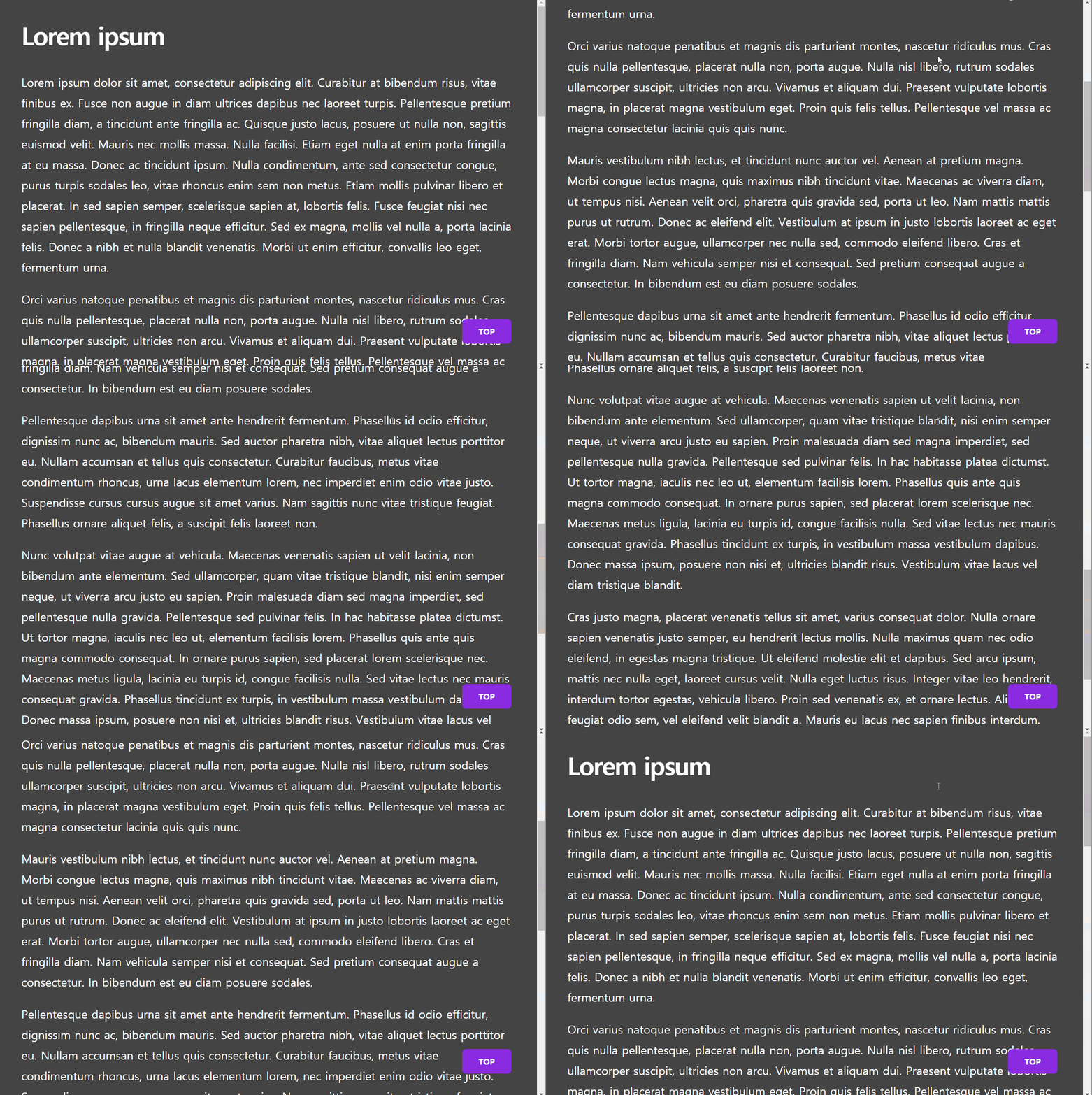

2. 연습문제 16
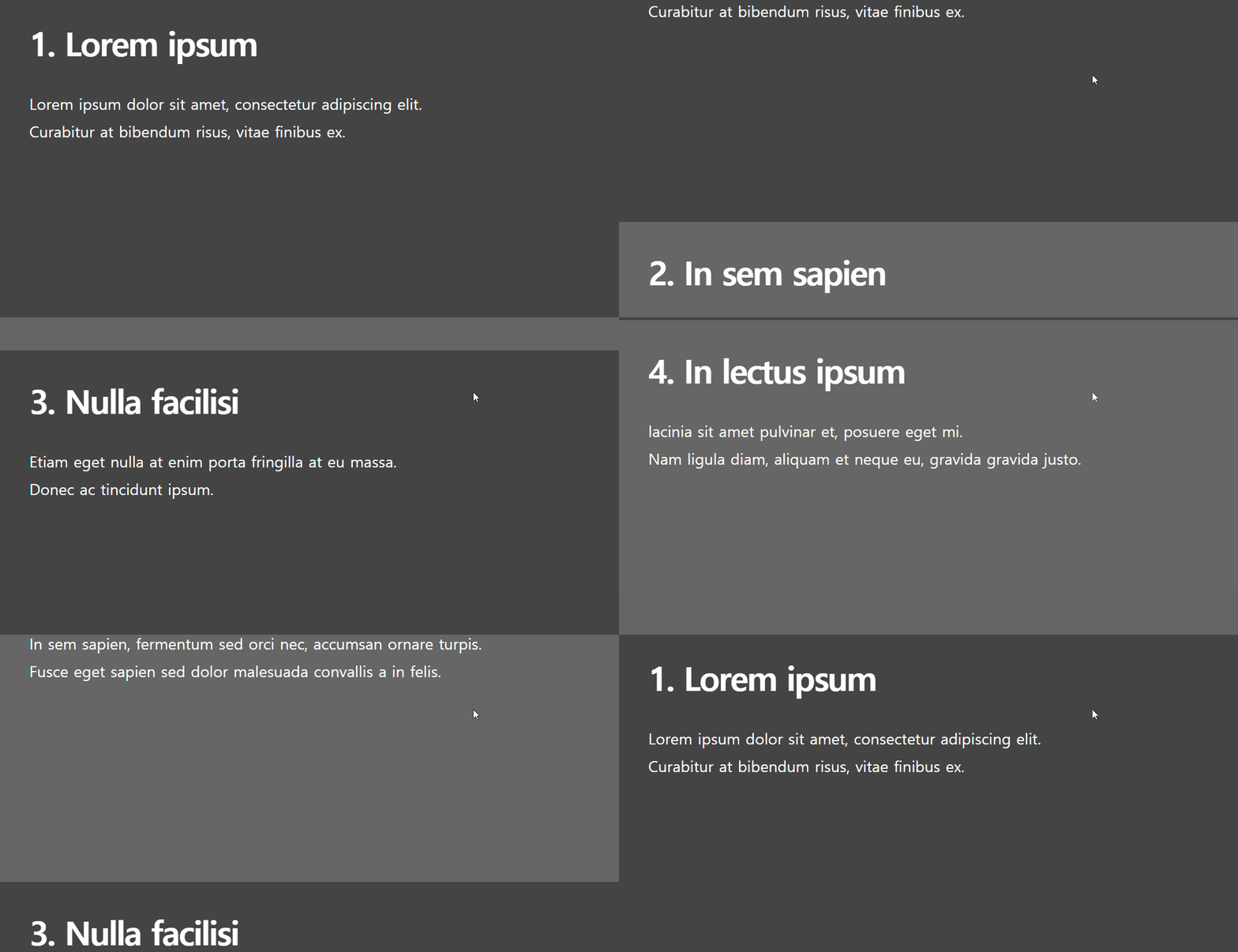
- 다음과 같은 HTML 문서와 JavaScript 프로그램을 작성하라.
- 프레젠테이션 하는 기능과 비슷하게 각 화면이 브라우저 창에 가득 차도록 만들고 여러 화면에 간단한 내용을 담고 있는 HTML 문서
- 마우스 휠 버튼을 아래로 굴리거나 위로 굴릴 때 다음 화면이나 이전 화면으로 부드럽게 이동하는 JavaScript 프로그램
풀이
1. 마우스 휠 버튼을 굴렸을 때
1.1. 마우스 휠 버튼을 위로 굴리면
1.2. 이전 페이지로 스크롤 시킨다.
1.3. 마우스 휠 버튼을 아래로 굴리면
1.4. 다음 페이지로 스크롤 시킨다.
2. 단, 현재 페이지를 표현하는 변수의 범위를 실제 페이지의 개수로 한정시켜야 한다.
2.1. 첫 페이지의 이전 페이지는 없으므로 이벤트 핸들러를 종료하고
2.2. 마지막 페이지의 다음 페이지는 없으므로, 이벤트 핸들러를 종료해야 한다.
3. 또한, Wheel 이벤트가 연달아 발생할 때, 애니메이션 큐에 쌓인 animate 메서드가 만든 효과들을 제거해야 한다.
3.1. 그러므로 현재 화면이 스크롤 중인지 나타내는 변수인 상태 변수를 선언하고
3.2. 스크롤이 진행 중이면 wheel 이벤트가 발생하더라도 이벤트 핸들러를 실행하지 않는다.
3.3. 스크롤이 끝나면 상태 변수의 값을 바꾼다.
● HTML
<body>
        <div class="page">
            <h1>1. Lorem ipsum</h1>
            <p>
                Lorem ipsum dolor sit amet, consectetur adipiscing elit.<br>
                Curabitur at bibendum risus, vitae finibus ex.
            </p>
        </div>
        <div class="page">
            <h1>2. In sem sapien</h1>
            <p>
                In sem sapien, fermentum sed orci nec, accumsan ornare turpis.<br>
                Fusce eget sapien sed dolor malesuada convallis a in felis.
            </p>
        </div>
        <div class="page">
            <h1>3. Nulla facilisi</h1>
            <p>
                Etiam eget nulla at enim porta fringilla at eu massa.<br>
                Donec ac tincidunt ipsum.

            </p>
        </div>
        <div class="page">
            <h1>4. In lectus ipsum</h1>
            <p>
                lacinia sit amet pulvinar et, posuere eget mi.<br>
                Nam ligula diam, aliquam et neque eu, gravida gravida justo.
            </p>
        </div>
</body>
● CSS
<style>
    html, body {
        height: 100%;
        color: white;

    }

    .page {
        height: 100%;
        padding: 3em;
        box-sizing: border-box;
    }

    .page:nth-child(odd) {
        background-color: #444;
    }
    .page:nth-child(even) {
        background-color: #666;
    }

    .page > h1 {
        font-size: 3em;
        font-weight: 900;
        letter-spacing: -2px;
    }

    .page > p {
        font-size: 1.4em;
        line-height: 1.8em;
        margin-top: 2em;
    }

</style>
● script
<script src="https://code.jquery.com/jquery.min.js"></script>
<script>
    $(function () {
        // 프로그램에서 참조하는 요소를 미리 탐색
        $window = $(window);

        //-------------------------------------------------------------------------
        // wheel 이벤트의 기본 이벤트는 scroll 이벤트이다.
        // 그래서 마우스 휠 버튼을 굴렸을 때 스크롤이 되지 않도록 하려면 기본 이벤트를 제거해야 한다.
        // 단, 패시브 모드 설정을 반드시 해제해야 한다.
        window.addEventListener("wheel",
        function (e) { e.preventDefault(); }, { passive: false });

        //-------------------------------------------------------------------------
        // 프로그램에서 참조하는 요소를 미리 탐색
        var $html = $("html");

        // 현재 화면에 보이는 페이지 번호를 나타내는 변수
        var page = 1;

        // 페이지의 개수를 나타내는 변수
        var pageLength = $(".page").length;

        // 3.1. 그러므로 현재 화면이 스크롤 중인지 나타내는 변수인 상태 변수를 선언하고
        // → 상태 변수(flag variable): 어떤 상태를 표현하기 위해 사용하는 변수
        var scrolling = false;

        //-------------------------------------------------------------------------
        // HTML 문서가 로드 되면 문서의 가장 상단으로 이동시킨다.
        // → 시간은 최대한 짧게 설정하는 것이 좋다.
        $html.animate({"scrollTop": 0}, 10);

        //-------------------------------------------------------------------------
        // 1. 마우스 휠 버튼을 굴렸을 때
        $(window).on("wheel", function (event) {
            // 이벤트 핸들러: window 객체에 wheel 이벤트가 발생했을 때 실행할 기능

            // 3.2. 스크롤이 진행 중이면 wheel 이벤트가 발생하더라도 이벤트 핸들러를 실행하지 않는다.
            if (scrolling) return;
            // return false;로 작성할 경우 콘솔창에 "Unable to preventDefault
            // inside passive event listener due to target being treated as passive."
            // 라는 오류가 뜨게 되므로 return;으로 작성하여 이벤트 핸들러를 종료시킨다.

            // 현재 페이지를 기준으로 마우스 휠 버튼을 굴린 방향에 따라 이동할 페이지를 계산한다.

            // 1.1. 마우스 휠 버튼을 위로 굴리면 (event.originalEvent.deltaY의 값이 음수인 경우)
            if ( event.originalEvent.deltaY < 0 ) {

                // 2.1. 첫 페이지의 이전 페이지는 없으므로 이벤트 핸들러를 종료하고
                //      → 변수 page의 범위를 이렇게 한정시키지 않으면 스크롤을 위로 올릴 때마다
                //        변수 page와 변수 scrollTop의 값이 음수값으로 계속 변한다.
                //        이 두 변수가 음수값으로 변한 상태에서 마우스 휠을 아무리 내려도 문서는 이동되지 않는다.
                if ( page == 1 ) return;

                // 1.2. 이전 페이지로 스크롤 시킨다.
                //      → 이전 페이지로 이동하기 위해 페이지 번호를 1 감소시킨다.
                page--;

            }
            // 1.3. 마우스 휠 버튼을 아래로 굴리면 (event.originalEvent.deltaY의 값이 양수인 경우)
            else {

                // 2.2. 마지막 페이지의 다음 페이지는 없으므로, 이벤트 핸들러를 종료해야 한다.
                //      → 변수 page의 범위를 이렇게 한정시키지 않으면 스크롤을 아래로 내릴 때마다
                //        변수 page의 값은 실제 페이지 개수 이상으로 계속 변하게 된다.
                //        그래서 이 변수가 변한 상태에서 마우스 휠을 아무리 올려도 문서는 이동되지 않는다.
                if( page == pageLength ) return;

                // 1.4. 다음 페이지로 스크롤 시킨다.
                //      → 다음 페이지로 이동하기 위해 페이지 번호를 1 증가시킨다.
                page++;

            }

            // 이동할 페이지에 따라 스크롤 시킬 위치, 즉 scrollTop을 구한다.
            var scrollTop = $(window).height() * (page - 1);
            // 2번째 페이지로 스크롤을 내릴 때 → 뷰포트의 높이의 1배만큼 스크롤바가 이동해야한다.
            // 3번째 페이지로 스크롤을 내릴 때 → 뷰포트의 높이의 2배만큼 스크롤바가 이동해야한다.
            // 4번째 페이지로 스크롤을 내릴 때 → 뷰포트의 높이의 3배만큼 스크롤바가 이동해야한다.

            // 디버그 메시지(debug message)
            console.log("page = " + page + ", scrollTop = " + scrollTop);

            // 스크롤 시킬 위치로 화면을 부드럽게 스크롤 시킨다.
            // → animate 메서드는 효과를 생성해서 애니메이션 큐에 넣는다.
            //   wheel 이벤트가 연달아 발생하면 animate 메서드가 만든 효과들이 애니메이션 큐에
            //   쌓이게 되고, 그래서 사용자가 휠 버튼을 굴리지 않아도 애니메이션 큐에 쌓여있는
            //   효과들이 모두 실행될 때까지 움직이게 된다.
            //   이러한 문제를 해결하기 위해서는 총 3가지의 방법이 있다.

            // (방법 1) → $html.stop().animate({ "scrollTop": scrollTop });   → 문제: 움직임이 자연스럽지가 않음
            // (방법 2) → $html.clearQueue().animate({ "scrollTop": scrollTop });
            //          → 문제: 스크롤바를 연속으로 내렸을 때 여러 페이지가 한꺼번에 내려간다.

            // 스크롤 바를 연속으로 내려도 한 페이지만 넘기는 효과를 구현해야 하는 경우에는?
            // → 스크롤이 진행 중일 때는 wheel 이벤트가 발생하더라도 스크롤이 되지 않도록 한다.
            // → 3.2. (방법 3) → 스크롤이 진행 중일 때는 wheel 이벤트가 발생하더라도 이벤트 핸들러를 종료한다.

            // 현재 화면이 스크롤이 시작됐음을 나타내기 위해 상태 변수 scrolling의 값을 true로 설정
            // → 3.3. 스크롤이 끝나면 상태 변수 scrolling의 값을 다시 false로 바꾼다.
            scrolling = true;

            $("html").animate({ "scrollTop": scrollTop }, function () {
                // callback 함수: 지정한 효과가 끝나면 실행할 기능
                // → 스크롤 이동하는 효과는 animate 메서드로 인해 실행되는 것이므로 callback 함수를
                //   이용해 상태 변수의 값을 바꾼다.

                // 3.3. 스크롤이 끝나면 상태 변수 scrolling의 값을 다시 false로 바꾼다.
                scrolling = false;
            });

        }); // window.onwheel

    }); // document.onready
</script>