

사용자 지정 시각적 효과(★★★)
| 메서드 | 설명 |
| animate() | 사용자 지정 효과 생성 |
- $(selector).animate(object);
- $(selector).animate(object, speed);
- $(selector).animate(object, speed, easing);
- $(selector).animate(object, speed, easing, callback);
- $(selector).animate(object, object);
- CSS 속성 - animate 메서드가 실행된 후 최종적으로 변할 스타일 속성
- 옵션 - duration, easing, complete, queue 등
연습문제 14
다음과 같은 동작을 HTML 문서와 JavaScript 프로그램을 작성하라.
- 여러 사진을 나열하고 그 중에서 사진 세장이 보이도록 HTML 문서를 작성한 후 사진이 순차적으로 돌아가면서 나오도록 프로그램 작성 (이미지 슬라이드)
풀이
1. 일정한 시간마다
1.1. #gallery 요소를 사진 한 장의 너비만큼 왼쪽으로 이동시킨다.
1.2. #gallery 요소의 움직임이 끝나면
1.3. #gallery 요소에 적용된 스타일 속성을 제거하고
1.4. #gallery 요소의 첫 번째 자식 요소를 #gallery 요소의 마지막으로 옮긴다.
2. #container 요소의 영역에 마우스 포인터가 들어가면
2.1. #gallery 요소의 움직임을 멈추게 한다.
3. #container 요소의 영역에서 마우스 포인터가 빠져나오면
3.1. #gallery 요소가 다시 움직이도록 한다.
● HTML
    <body>
        <div id="container">
            <ul id="gallery">
                <li><img src="https://i.imgur.com/Yy7wdEP.jpg" alt="image"></li>
                <li><img src="https://i.imgur.com/az1H9tl.jpg" alt="image"></li>
                <li><img src="https://i.imgur.com/5QkjSce.jpg" alt="image"></li>
                <li><img src="https://i.imgur.com/U0Eg5wb.jpg" alt="image"></li>
                <li><img src="https://i.imgur.com/c7Llx1m.jpg" alt="image"></li>
                <li><img src="https://i.imgur.com/P4hWwz4.jpg" alt="image"></li>
            </ul>
        </div>
    </body>
● CSS
        <style>
            body {
                padding: 3em;
                background-color: black;
            }

            #container {
                width: 80%;
                margin: 100px auto;

                overflow: hidden;
            }

            #gallery {
                width: 200%;    /* container 요소 너비의 6/3 → 2배 */
            }

            /* 모든 자식 요소에 float 스타일 속성이 설정된 경우 부모 요소의 영역을 잡아주기 위해 */
            #gallery::after{ content: ""; display: block; clear: both; }

            #gallery > li {
                /* 형제 요소들을 나란히 배치하기 위해 float 스타일 속성 설정 */
                float: left;
                width: 16.6667%;
                padding: 0 10px;
                box-sizing: border-box;
            }

            #gallery > li > img {
                display: block;
                width: 100%;
                border: 5px solid white;
                box-sizing: border-box;
            }

            /* #container 요소의 영역에 마우스 포인터가 들어가면 이미지에 두둥 효과 부여
               → li 요소가 아닌 img에 효과를 줘야지 레이어가 일그러지지 않는다. */
            /* #container:hover > ul > li > img {
                animation: hover 0.4s;
                animation-name: hover;
                animation-duration: 400ms;
            }
            */
            /* animation 스타일 속성을 사용하기 위해 @keyframe 규칙부터 작성 */
            /*
            @keyframes hover {
                from { width: 100%; }
                50% { width: 102%; }
                to { width: 100%; }
            }
            or
            */
            /* transform의 요소의 움직임의 기준은 한 가운데이기 때문에 위의 키프레임과
            animate 메서드를 쓸때와 움직임이 약간 다를 수 있다. */
            /*
            @keyframes hover {
                from { transform: scale(1); }
                50% { transform: scale(1.02); }
                to { transform: scale(1); }
            }
            */
        </style>
● script
        <script src="https://code.jquery.com/jquery.min.js"></script>
        <script>
            $(function () {
                //-----------------------------------------------------------------------
                // 1. 일정한 시간마다
                // 1.1. #gallery 요소를 사진 한 장의 너비만큼 왼쪽으로 이동시킨다.
                // 1.2. #gallery 요소의 움직임이 끝나면
                // 1.3. #gallery 요소에 적용된 스타일 속성을 제거하고
                // 1.4. #gallery 요소의 첫 번째 자식 요소를 #gallery 요소의 마지막으로 옮긴다.

                // 2. #container 요소의 영역에 마우스 포인터가 들어가면
                // 2.1. #gallery 요소의 움직임을 멈추게 한다.
                // 3. #container 요소의 영역에서 마우스 포인터가 빠져나오면
                // 3.1. #gallery 요소가 다시 움직이도록 한다.

                //-----------------------------------------------------------------------
                // 프로그램에서 참조하는 요소를 미리 탐색
                //-----------------------------------------------------------------------
                // 1. 일정한 시간마다
                var $gallery = $("#gallery");

                // setInterval 메서드로 등록한 타이머의 타이머 ID를 저장할 변수
                var timerId = window.setInterval(slideImage, 2000);

                $("#container").hover(
                    // 2. #container 요소의 영역에 마우스 포인터가 들어가면
                    function() {

                        // 2.1. #gallery 요소의 움직임을 멈추게 한다.
                        window.clearInterval(timerId);

                        // $gallery.find("img").animate({ width: "102%" }, 200, function() {
                        //     $(this).animate({ width: "100%" }, 200);
                        // });
                        $gallery.find("img").animate({ width: "102%" }, 200)
                        .animate({ width: "100%" }, 200);
                    },

                    // 3. #container 요소의 영역에서 마우스 포인터가 빠져나오면
                    function() {

                        // 3.1. #gallery 요소가 다시 움직이도록 한다.
                        timerId = window.setInterval(slideImage, 2000);

                    }
                );  // #container.hover

            //-----------------------------------------------------------------------
                function slideImage () {
                    // 1.1. #gallery 요소를 사진 한 장의 너비(1/3)만큼 왼쪽으로 이동시킨다.
                    $gallery.animate({"margin-left": "-33.33%"}, function () {

                        // 1.2. #gallery 요소의 움직임이 끝나면
                        // 1.3. #gallery 요소에 적용된 스타일 속성을 제거하고
                        // 1.4. #gallery 요소의 첫 번째 자식 요소를 #gallery 요소의 마지막으로 옮긴다.
                        $gallery.removeAttr("style").children(":first").appendTo($gallery);
                    });
                }   // function slideImage

            }); // document.onready
        </script>
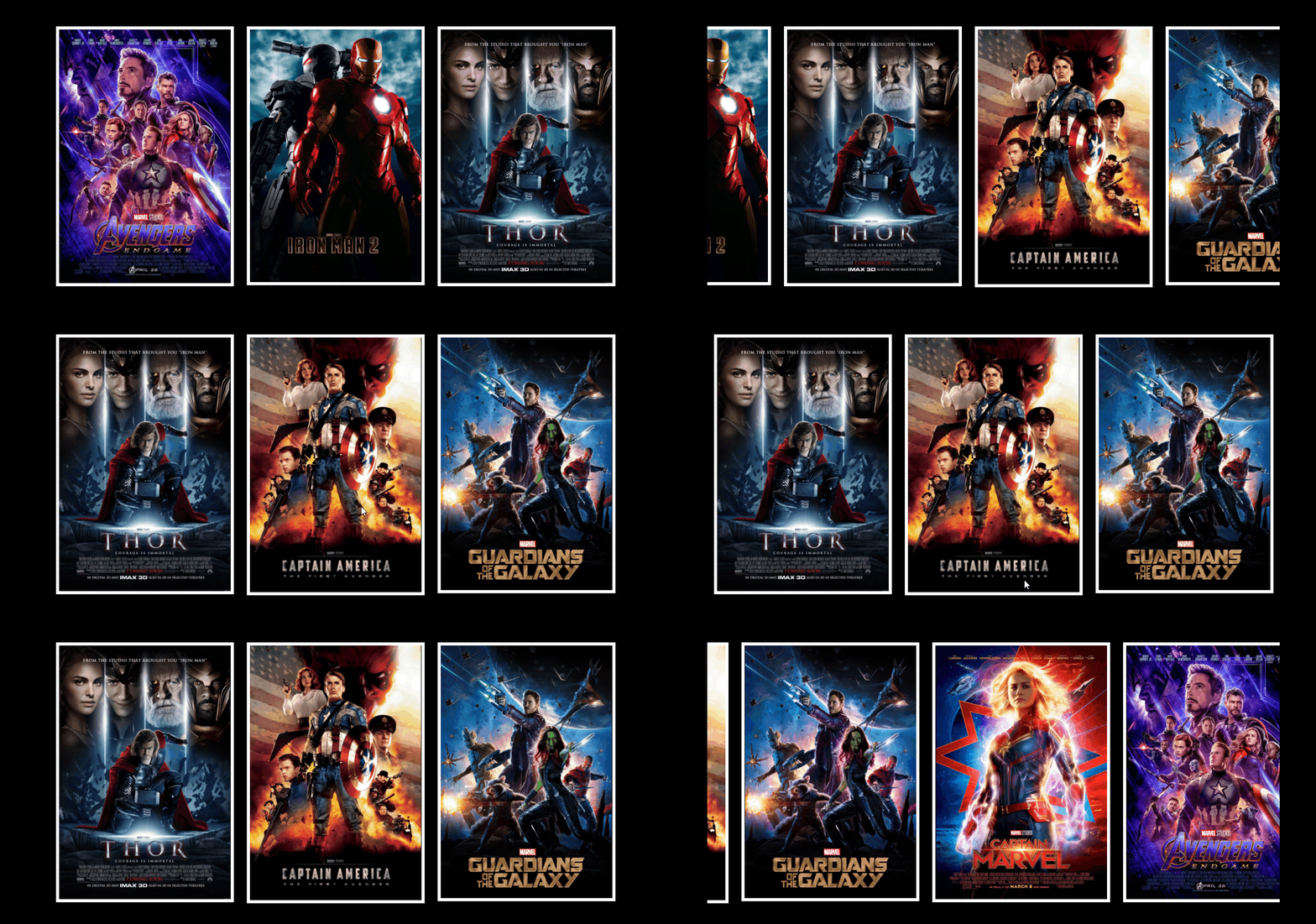
- 위와 같이 사진이 순차적으로 돌아가다가 사진의 영역에 마우스를 갖다대면 약간 확대되고 마우스가 사진 영역에서 벗어나면 다시 돌아가는 것을 볼 수 있다.