

1. Jupyter notebook 단축키 모음

Code 입력 모드
먼저 코드를 입력할 수 있는 모드의 단축키 입니다.
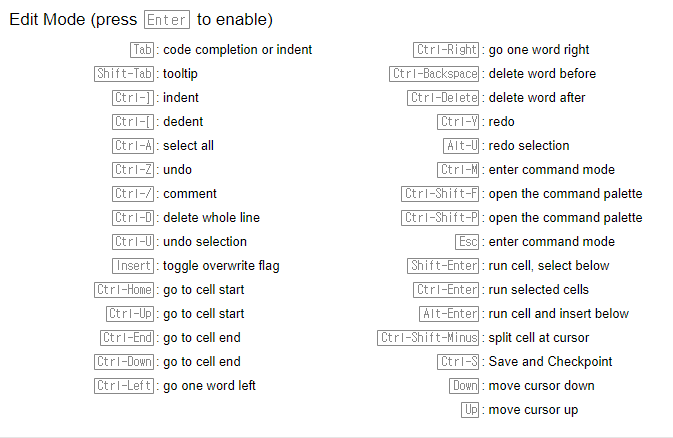
- 편집(Code 입력) 모드 단축키
(일반 문서 편집기와 거의 동일합니다!)
Ctrl + a -> 해당 셀 전체 선택
Ctrl + c,v,x -> 셀 내용 복사, 붙여넣기,잘라내기
Ctrl + z -> 해당 셀 실행 취소
(code 입력모드에서 실행취소가 가능합니다!! 즉, 선택한 셀 내에서 가능)
Ctrl + / -> 해당 셀 커서가 위치 된 곳 주석 처리, 주석처리 해제
Ctrl + ] -> 커서위치한 곳에서 들여쓰기(Tab)
Ctrl + enter -> 해당 셀 실행
Ctrl + y -> 해당 셀 다시 실행
shift + enter -> 해당 셀 실행 후 셀 새로 추가 또는 아래 셀로 이동
-----------------------------------------------------------------------------------------------------------------------
Mode 변경
만약 셀 바깥 쪽 빈공간을 마우스로 클릭하거나
Ctrl + m 또는 Esc 키를 누르시면 Command Mode로 변경됩니다.

Command 모드
-----------------------------------------------------------------------------------------------------------------------
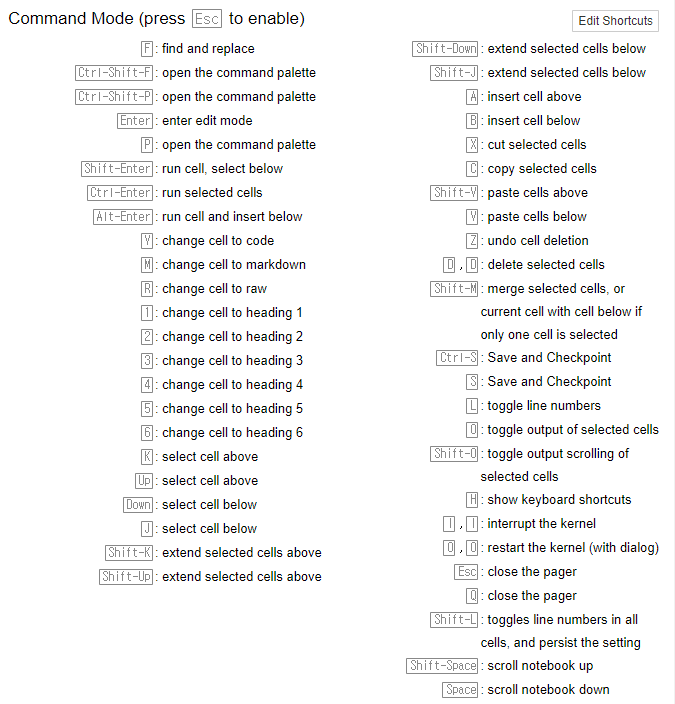
- Command 모드 단축키
h - 단축키 목록 펼쳐 보기
b - 셀 추가(아래로 추가)
a - 셀 추가(위로 추가)
dd (d 두번) - 해당 셀 삭제
m - 해당셀 Markdown으로 변경
(markdown은 주석과 같은 개념으로 보시면 될거같아요)
y - 해당셀 code로 변경
c, v, x- 셀 복사, 붙여넣기, 잘라내기
Shift + m - 해당 셀 & 아래 셀 합치기
Command Mdoe에서 h 눌렀을 시 나오는 단축키 목록을 참고하시면 많은 도움이 되실겁니다!!
2. markdown 활용법
1) 제목 달기

# Heading1
## Heading2
### Heading3
#### Heading4
2) 폰트 스타일

이거는 *글씨 기울이기* 그리고 이거는 **글씨 굵게하기** 이거는 `글씨를 칠하기`3) 하이퍼링크

외부 링크를 걸어보자 https://www.naver.com/ 이렇게도 할 수 있지만 [네이버](https://www.naver.com/) 이렇게도 할 수 있다.4) 이미지 불러오기


사진 우클릭 후 이미지 주소 복사 클릭
이미지를 가져와보자 이미지는 느낌표를 붙여야한다 5) 목차 만들기
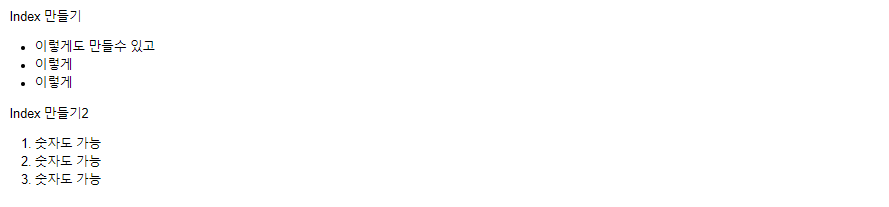
Index 만들기
- 이렇게도 만들수 있고
- 이렇게
- 이렇게

Index 만들기2
1. 숫자도 가능
2. 숫자도 가능
3. 숫자도 가능
6) 인용구 넣기

> 이렇게 하면 끝7) 코드 주석 달기

```python
import pandas as pd
import numpy as np

print('Hello World') ```
8) 테이블 만들기

index | 변수1 | 변수2 | 변수3
---|---|---|---
1 | v1 | v2 | v3
2 | v11 | v22 | v33
9) 수식 입력하기

$$RMSE=\sqrt {\sum_{i} (Y_{i} - \hat Y_{i})^2}$$10) 구분선 넣기

---
이렇게
---
이렇게
---
11) 줄바꾸기

**마크다운에서 줄 바꾸는 법** <- 문장 끝에 빈칸 두개
문장 맨 뒤에 띄어쓰기 두번 하면 줄바뀜
12) 알아두면 쓸모있는 단축키
