1. 강의 소개
www.inflearn.com/course/Python-crawling-basic/dashboard
파이썬입문과 크롤링기초 부트캠프 (2020 업데이트) [쉽게! 견고한 자료까지!] - 인프런
데이터 과학, 빅데이터, 크롤링을 익히고자 하시는 분들을 위해, (1) 짧은 시간안에 가장 필요한 파이썬 핵심 문법을 정리하고, (2) 실전 크롤링 프로그래밍을 통해 파이썬과 크롤링에 익숙해집니
www.inflearn.com
앞으로 파이썬 기초 부분과 크롤링 기초를 배우게 될 인강이다.
2. Anaconda 설치 방법
Anaconda : https://www.anaconda.com/download/
Anaconda | Individual Edition
Anaconda's open-source Individual Edition is the easiest way to perform Python/R data science and machine learning on a single machine.
www.anaconda.com
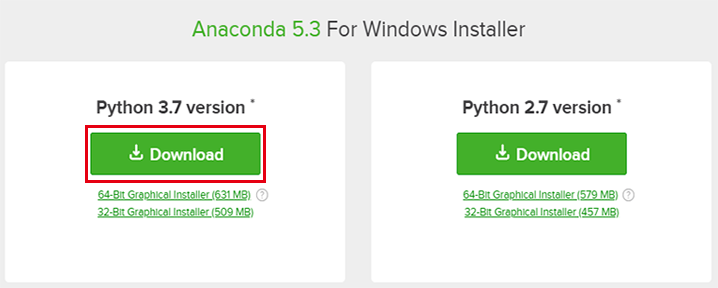
1) 아나콘다 다운로드 페이지로 가서 다운로드 버튼을 클릭합니다.
2) NEXT >

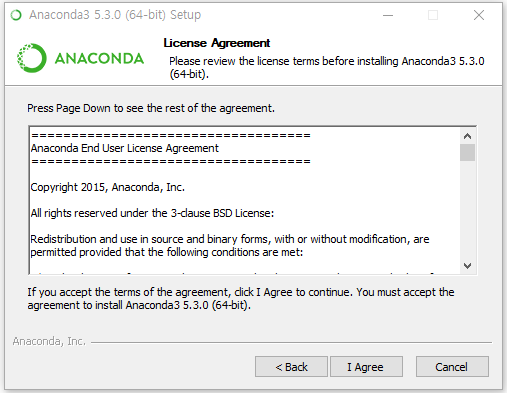
3) I Agree
4) Just ME(recommended) 클릭
All Users를 선택할 경우 Just ME와 설치되는 경로가 다르며 패키지를 설치 또는 삭제 업그레이드 시 CMD창을 관리자 권한으로 열어 실행해야 하는 경우가 있습니다.
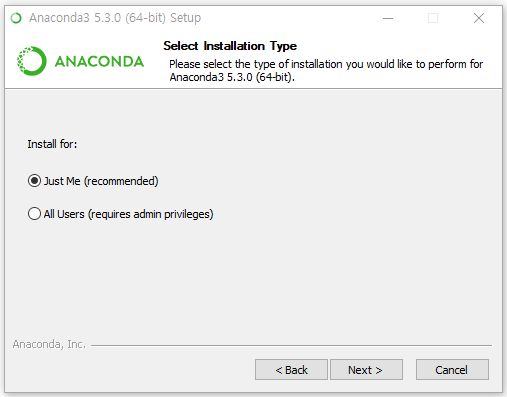
5) 설치경로 C:\Users[사용자명]\Anaconda3

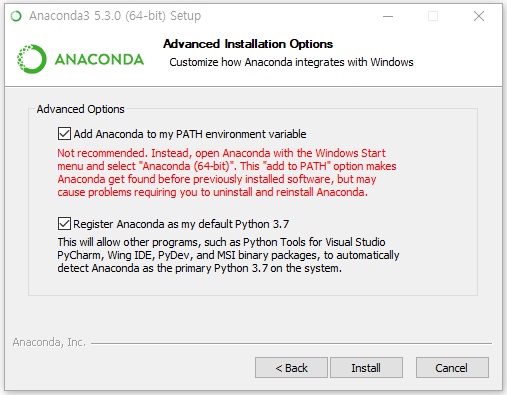
6) 2가지 Advanced Options(고급옵션)
Adding Anaconda to my PATH environment variable(기본 값은 체크 해제)
- 아나콘다 측 설명을 보면 "PATH 환경 변수에 Anaconda를 추가할지 여부를 선택하십시오. PATH 환경 변수 에 다른 소프트웨어를 방해 할 수 있으므로 Anaconda 를 추가하지 않는 것이 좋습니다 . 대신 시작 메뉴에서 Anaconda Navigator 또는 Anaconda Prompt를 열어 Anaconda 소프트웨어를 사용하십시오."
- 환경변수에 추가할지를 선택 아나콘다 외에 다른 파이썬 인터프리터를 환경변수에 등록해서 사용 한다면 체크 해제 하고 아나콘다만을 사용하는 경우 또는 아나콘다가 주력일 경우로 윈도우 CMD창에서 파이썬을 실행할 경우 선택
- 선택할 경우 윈도우 CMD창 경로와 상관없이 아나콘다를 파이썬으로 인식
Register Anaconda as my default Python 3.7(기본값 선택)
- 아나콘다를 기본 파이썬으로 등록할지 여부를 선택
- 개발 도구나 에디터에서 아나콘다를 파이썬으로 인식
7) Install Microsoft VSCode
마이크로소프트 비주얼스튜디오 코드 설치
- 이미 설치 되어 있거나 불필요한 경우 Skip

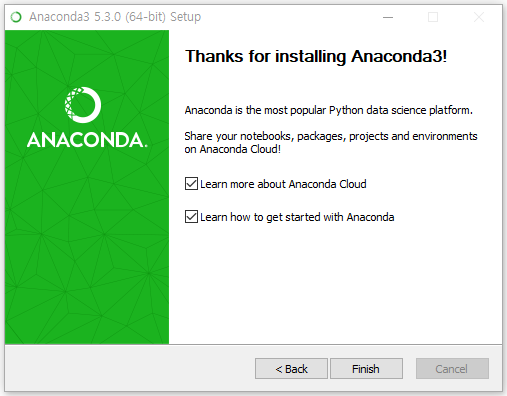
8) Finish
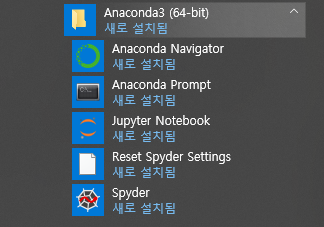
9) 윈도우 시작 메뉴에 설치된 것을 확인
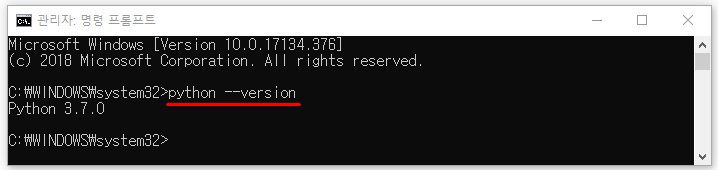
마지막으로 윈도우에서 CMD창을 열어 설치가 잘되었는지 확인
|
1 |
> python --version |
cs |