연습문제
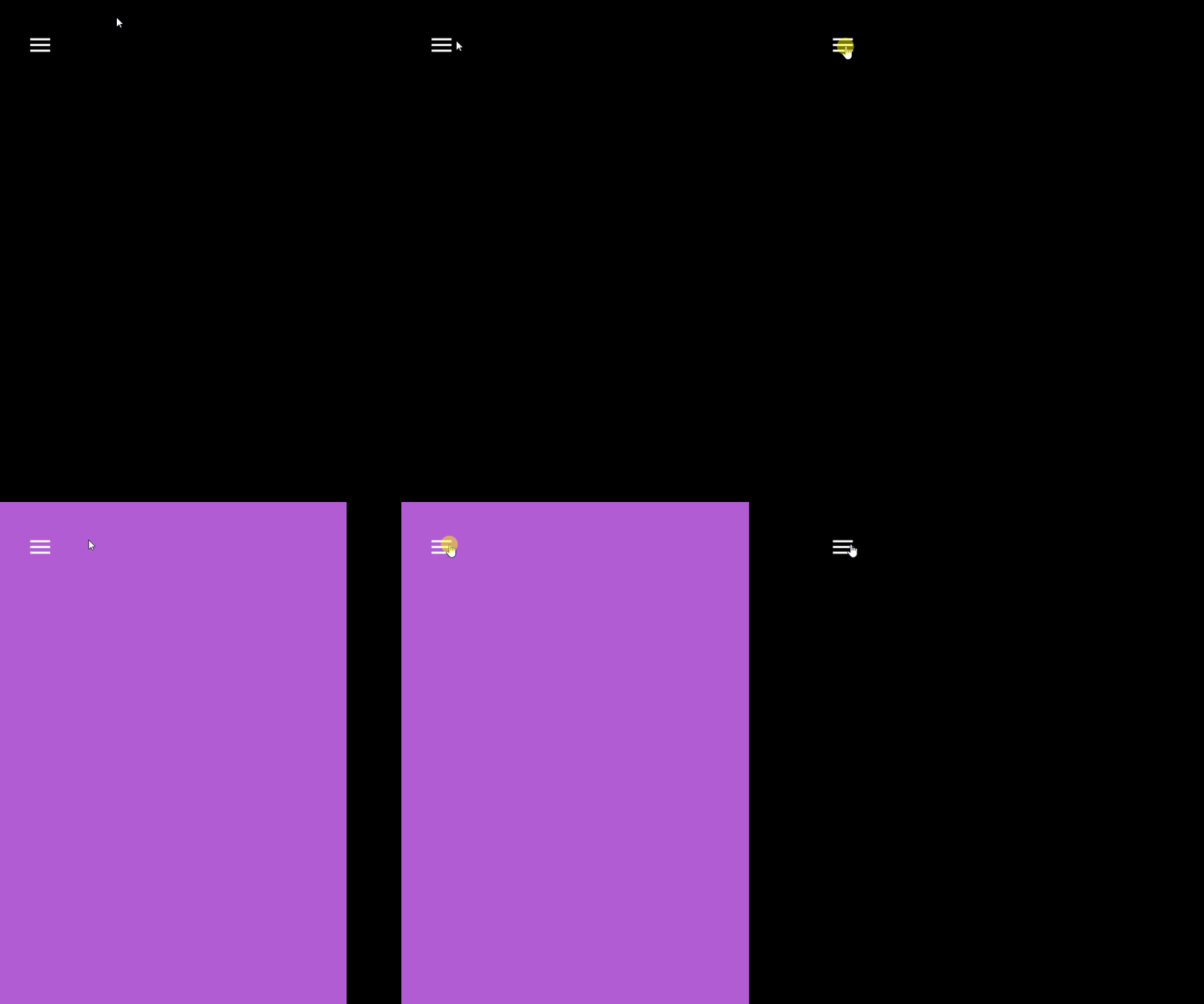
: 메뉴 아이콘을 클릭했을 때 사이드바 메뉴가 화면 왼쪽에서 나타나도록 하는 JavaScript 프로그램을 작성하라.
① 닫기 버튼을 눌렀을 때 사이드바 메뉴가 사라지는 Version
<!DOCTYPE html>
<html>
    <head>
        <meta name="viewport" content="width=device-width">
        <meta charset="utf-8">
        <title>demo</title>
        <link rel="stylesheet" href="reset.css">
        <style>
            /* button 요소에 기본적으로 적용되는 스타일 속성 초기화 */
            body {
                background-color: black;
            }
            button {
                background-color: transparent;
                padding: 0;
                border: none;
                outline: none;

                cursor: pointer;
            }

            /* 웹 접근성 향상을 위해 넣어준 span 요소를 화면에 보이지 않도록 설정 */
            button > span { display: none; }

            #menu {
                /* 포지션 속성을 지정하지 않게 되면 #menu 요소가 화면에 보이지 않는다. */
                /* HTML 문서를 기준으로 좌상단에 배치해도 되므로 기준이 되는 포지션 속성을
                    굳이 주지 않아도 된다. */
                position: absolute;
                top: 50px; left: 50px;

                /* 크기 설정 */
                width: 36px; height: 36px;

                /* 배경 이미지를 이용해서 아이콘 표시 */
                background: url("outline_menu_white_icon_36px.png") no-repeat center / cover;

                /* 배경 이미지를 이용해서 아이콘 표시 */
                /* z-index: 1; */
            }

            #sidebar {
                /* 포지션 속성을 지정하지 않게 되면 #sidebar 요소가 화면에 보이지 않는다. */
                /* 화면을 기준으로 왼쪽에 배치 */
                position: fixed;
                top: 0; bottom: 0;
                /* 여기에서 left값을 주지 않게 되면 변화하는 값이 없게 되므로
                	transition 속성이 적용되지 않는다. */
                left: 0;

                /* 요소가 처음에는 화면 바깥쪽에 배치되도록 설정 */
                /* → left 스타일 속성 값을 요소의 크기(width)만큼 음수로 지정 */
                left: -500px;

                /* 너비 설정 */
                width: 500px;
                background-color: rgb(178, 92, 212);

                /* 요소의 움직임을 만들어주기 위해 transition 설정 */
                transition: 0.4s;
            }

            #close {
                /* #sidebar 요소의 영역을 기준으로 우상단에 배치
                    #sidebar에는 이미 포지션 속성일 설정되어 있으므로 기준으로 삼을 수 있다 */
                position: absolute;
                top: 50px; right: 50px;

                /* 크기 설정 */
                width: 36px; height: 36px;

                /* 배경 이미지를 이용해 아이콘 표시 */
                background: url("outline_close_white_icon_36px.png") no-repeat center /cover;
            }

        </style>
        <script>
            window.addEventListener("load", function () {
                // 이벤트 핸들러: window 객체에 load 이벤트가 발생하면 실행할 기능
                // → 브라우저가 HTML 문서의 내용을 모두 읽고 해석한 다음 발생하는 이벤트
                // → 따라서 이 이벤트 핸들러에서는 DOM에 있는 요소들에 정상적으로 접근할 수 있다.

                //---------------------------------------------------------------------------
                // 1. #menu 요소를 클릭하면
                // 1.1. #sidebar 요소가 화면에 나타나도록 한다.
                // 2. #close 요소를 클릭하면
                // 2.1. #sidebar 요소가 화면에 사라지도록 한다.

                //---------------------------------------------------------------------------
                // 프로그램에서 여러 번 참조하는 요소를 미리 탐색
                var sidebar = document.querySelector("#sidebar");

                // 1. #menu 요소를 클릭하면
                document.getElementById("menu").addEventListener("click", function () {
                    // 이벤트 핸들러: #menu 요소에 click 이벤트가 발생하면 실행할 기능

                    // 1.1. #sidebar 요소가 화면에 나타나도록 한다.
                    sidebar.style.left = "0";
                });

                // 2. #close 요소를 클릭하면
                document.getElementById("close").addEventListener("click", function() {
                    // 이벤트 핸들러: #close 요소에 click 이벤트가 발생하면 실행할 기능

                    // 2.1. #sidebar 요소가 화면에 사라지도록 한다.
                    //      → #sidebar 요소에 설정했던 left 스타일 속성을 제거한다.
                    // sidebar.style.left = "";
                    sidebar.removeAttribute("style");
                });

            }); //window.onload

        </script>
    </head>
    <body>
        <!-- 웹 접근성 향상을 위해 span 태그로 텍스트 입력 -->
        <button id="menu"><span>Menu</span></button>

        <aside id="sidebar">
            <button id="close"><span>Close</span></button>
        </aside>

    </body>
</html>
② 메뉴 버튼을 다시 눌렀을 때 사이드바 메뉴가 사라지는 Version
<!DOCTYPE html>
<html>
    <head>
        <meta name="viewport" content="width=device-width">
        <meta charset="utf-8">
        <title>demo</title>
        <link rel="stylesheet" href="reset.css">
        <style>
            /* button 요소에 기본적으로 적용되는 스타일 속성 초기화 */
            body {
                background-color: black;
            }
            button {
                background-color: transparent;
                padding: 0;
                border: none;
                outline: none;

                cursor: pointer;
            }

            /* 웹 접근성 향상을 위해 넣어준 span 요소를 화면에 보이지 않도록 설정 */
            button > span { display: none; }

            #menu {
                /* 포지션 속성을 지정하지 않게 되면 #menu 요소가 화면에 보이지 않는다. */
                /* HTML 문서를 기준으로 좌상단에 배치해도 되므로 기준이 되는 포지션 속성을
                    굳이 주지 않아도 된다. */
                position: absolute;
                top: 50px; left: 50px;

                /* 크기 설정 */
                width: 36px; height: 36px;

                /* 배경 이미지를 이용해서 아이콘 표시 */
                background: url("outline_menu_white_icon_36px.png") no-repeat center / cover;

                /* 배경 이미지를 이용해서 아이콘 표시 */
                z-index: 1;
            }

            #sidebar {
                /* 포지션 속성을 지정하지 않게 되면 #sidebar 요소가 화면에 보이지 않는다. */
                /* 화면을 기준으로 왼쪽에 배치 */
                position: fixed;
                top: 0; bottom: 0;
                /* 여기에서 left값을 주지 않게 되면 변화하는 값이 없게 되므로
                	transition 속성이 적용되지 않는다. */
                left: 0;

                /* 요소가 처음에는 화면 바깥쪽에 배치되도록 설정 */
                /* → left 스타일 속성 값을 요소의 크기(width)만큼 음수로 지정 */
                left: -500px;

                /* 너비 설정 */
                width: 500px;
                background-color: rgb(178, 92, 212);

                /* 요소의 움직임을 만들어주기 위해 transition 설정 */
                transition: 0.4s;
            }


        </style>
        <script>
            window.addEventListener("load", function () {
                // 이벤트 핸들러: window 객체에 load 이벤트가 발생하면 실행할 기능
                // → 브라우저가 HTML 문서의 내용을 모두 읽고 해석한 다음 발생하는 이벤트
                // → 따라서 이 이벤트 핸들러에서는 DOM에 있는 요소들에 정상적으로 접근할 수 있다.

                //---------------------------------------------------------------------------
                // 1. #menu 요소를 클릭하면
                // 1.1. #sidebar 요소가 화면에 보이지 않는 상태이면
                // 1.2. #sidebar 요소가 화면에 나타나도록 한다.
                // 1.3. 그렇지 않으면
                // 1.4. #sidebar 요소가 화면에 사라지도록 한다.

                //---------------------------------------------------------------------------
                // 프로그램에서 여러 번 참조하는 요소를 미리 탐색
                var sidebar = document.querySelector("#sidebar");

                // 1. #menu 요소를 클릭하면
                document.getElementById("menu").addEventListener("click", function () {
                // 이벤트 핸들러: #menu 요소에 click 이벤트가 발생하면 실행할 기능

                // 디버그 메시지
                console.log("sidebar.style.left = " + sidebar.style.left);

                // 1.1. #sidebar 요소가 화면에 보이지 않는 상태이면
                //      → #sidebar 요소의 left 스타일 속성의 값이 설정되어 있지 않으면
                // if( sidebar.style.left == "")
                if(!sidebar.style.left)
                    // 1.2. #sidebar 요소가 화면에 나타나도록 한다.
                    sidebar.style.left = "0";

                // 1.3. 그렇지 않으면
                else
                // 1.4. #sidebar 요소가 화면에 사라지도록 한다.
                    sidebar.style.left = "";
                });

            }); //window.onload

        </script>
    </head>
    <body>
        <!-- 웹 접근성 향상을 위해 span 태그로 텍스트 입력 -->
        <button id="menu"><span>Menu</span></button>

        <aside id="sidebar">
        </aside>

    </body>
</html>